คู่มือการติดตั้งปลั๊กอิน Signal Lab ทุกรุ่น
สำหรับ macOS & Windows
คำแนะนำทีละขั้นตอนอย่างละเอียดสำหรับปลั๊กอินทุกตัวของ Signal Lab (ResoClear, StageClear ADT Pro, Elliptra EQ ฯลฯ) เพื่อปลดบล็อกการแจ้งเตือน Gatekeeper และ SmartScreen ของระบบปฏิบัติการ
ทำไมระบบปฏิบัติการ Mac และ Windows ถึงแสดงข้อความเตือนความปลอดภัย?
ปลั๊กอินของ Signal Lab สร้างขึ้นด้วยภาษา C++ จึงทำงานเข้ากันได้ดีกับสถาปัตยกรรม CPU และ DSP ทั้งหมด โดยเป็นไฟล์ที่พัฒนาขึ้นอย่างอิสระ แต่ยังไม่ได้เข้าสู่กระบวนการขอใบรับรองเชิงพาณิชย์ EV Certificate รายปีกับ Apple หรือ Microsoft ระบบ macOS (Gatekeeper) และ Windows (SmartScreen) จึงอาจสร้างความไม่สะดวก และจะมีการขึ้นเตือนเมื่อเปิดตัวติดตั้งเป็นครั้งแรก
ทั้งนี้ไฟล์ปลั๊กอินของเราทุกตัวมีความปลอดภัย 100% ไม่มีมัลแวร์ และผ่านการทดสอบ Pluginval เลเวล 10 เป็นศูนย์ความผิดพลาด (0 Failures) เรียบร้อยแล้ว จึงมั่นใจในความปลอดภัยต่อระบบปฏิบัติการและการประมวลผล
ในส่วนของการปรับปรุงการติดตั้ง เราจะรีบดำเนินการเพื่อให้เกิดประสบการณ์ที่ดีต่อผู้ใช้งานในอนาคตอย่างรวดเร็ว ขออภัยในความไม่สะดวก และขอบพระคุณที่ไว้วางใจเราให้เป็นส่วนหนึ่งของผลงานเพลงอันทรงคุณค่าของคุณ
ดาวน์โหลดและเปิดไฟล์ตัวติดตั้ง (.pkg)
ไฟล์ตัวติดตั้ง Universal Binary ที่รองรับ VST3, Audio Unit (.component) และ Standalone App
ดับเบิลคลิกไฟล์ตัวติดตั้งที่ดาวน์โหลดมา เช่น Install ResoClear.pkg หรือ Install Elliptra EQ.pkg หากเครื่องเปิดตัวติดตั้งได้ตามปกติ ให้คลิกดำเนินการติดตั้งตามขั้นตอนจนเสร็จสิ้นได้ทันที
การรับมือเมื่อ macOS Gatekeeper บล็อกการเปิดไฟล์
หน้าต่างแจ้งเตือน “Apple cannot check it for malicious software” หรือ “Unidentified Developer”

กด Control + คลิก (หรือคลิกขวา) ที่ไฟล์
- กดปุ่ม Control ค้างไว้ แล้วคลิกที่ไฟล์
.pkg(หรือคลิกขวาที่ไฟล์) - เลือกเมนู Open (เปิด) จากเมนูลัดที่ปรากฏขึ้น
- จะมีหน้าต่างเตือนเปิดขึ้นมาอีกครั้ง แต่รอบนี้จะมีปุ่ม Open หรือ Open Anyway ให้กดคลิกเพื่อเริ่มการติดตั้งได้ทันที
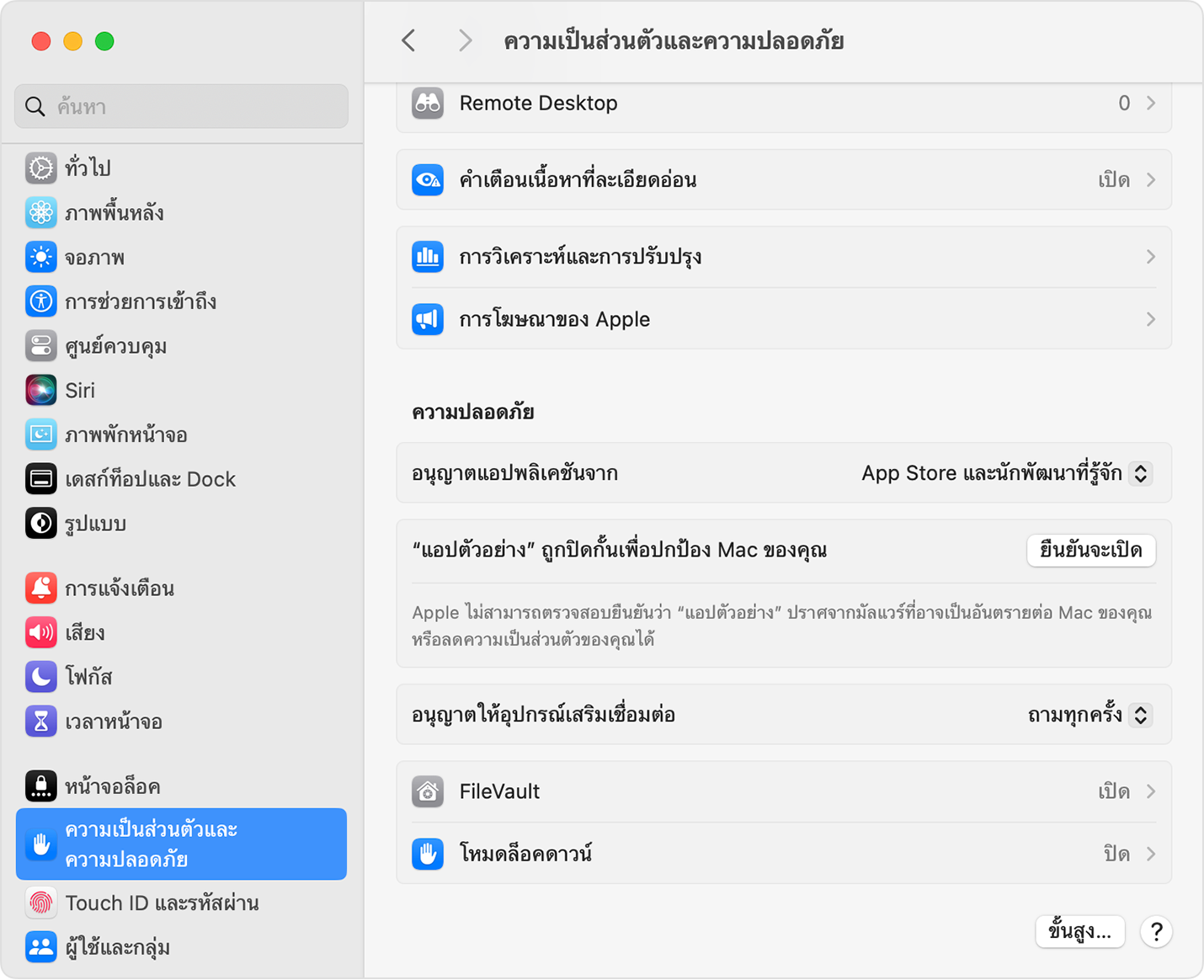
เปิดอนุญาตใน Privacy & Security
- คลิกเมนูแอปเปิ้ล () มุมซ้ายบน → เลือก System Settings (การตั้งค่าระบบ)
- เลือกหัวข้อ Privacy & Security (ความเป็นส่วนตัวและความปลอดภัย) ในแถบด้านซ้าย
- เลื่อนลงมาที่หมวดหมู่ Security (ความปลอดภัย) จะพบข้อความแจ้งว่าไฟล์ถูกบล็อก
- คลิกปุ่ม Open Anyway (ยืนยันจะเปิด) และใส่รหัสผ่านเครื่อง Mac หรือสแกน Touch ID
หากคัดลอกไฟล์ VST3 หรือ .component เข้าเครื่องโดยตรงแล้ว macOS กักกันไฟล์ไว้ สามารถเปิด Terminal แล้วรันคำสั่งด้านล่างนี้เพื่อปลดล็อกได้ทันที:
การล้างแคช Audio Unit และการสั่งสแกนใน DAW
แก้ปัญหา DAW ไม่เห็นปลั๊กอินหลังการติดตั้งใหม่ หรือเห็นเป็นเวอร์ชันเก่า
macOS แคชรายการ Audio Unit ไว้ที่โปรเซส AudioComponentRegistrar หากเปิด Logic Pro แล้วยังไม่เห็นปลั๊กอิน ให้รันคำสั่งนี้ใน Terminal เพื่อรีเฟรชแคชทันที:
ดาวน์โหลดและเปิดไฟล์ตัวติดตั้ง (.exe)
โปรแกรมติดตั้งมาตรฐาน Windows Setup Wizard ติดตั้ง VST3 64-bit และ Standalone App อัตโนมัติ
ดับเบิลคลิกไฟล์ตัวติดตั้งที่ดาวน์โหลดมา เช่น Install ResoClear.exe หรือ Install Elliptra EQ.exe เพื่อเปิดโปรแกรมติดตั้ง
การรับมือเมื่อ Windows Defender SmartScreen บล็อกการเปิดไฟล์
หน้าต่างสีน้ำเงินแจ้งเตือน “Windows protected your PC” (Windows ได้ปกป้องพีซีของคุณ)
คลิก 'ข้อมูลเพิ่มเติม' → 'เรียกใช้ต่อไป'
- เมื่อพบหน้าต่างสีน้ำเงินของ SmartScreen ให้คลิกข้อความขีดเส้นใต้ ข้อมูลเพิ่มเติม (More info)
- หน้าต่างจะแสดงรายละเอียดของแอปพลิเคชัน (Unknown publisher)
- คลิกปุ่ม เรียกใช้ต่อไป (Run anyway) ที่มุมขวาล่างเพื่อเริ่มการติดตั้งทันที
การอนุญาตใน Windows Security
- เปิด Windows Security → เลือก Virus & threat protection
- เลือก Protection history หากพบว่ามีไฟล์ปลั๊กอินถูกบล็อก ให้คลิกที่รายการนั้น
- คลิก Actions → เลือก Allow on device (อนุญาตบนอุปกรณ์)
- คุณยังสามารถเพิ่ม Folder Exclusion สำหรับโฟลเดอร์ VST3 เพื่อป้องกันการตรวจจับผิดพลาดได้
โฟลเดอร์ติดตั้งมาตรฐาน VST3 และการสแกนใน DAW บน Windows
ตำแหน่งไฟล์ VST3 64-bit ตามมาตรฐานสากลของ Windows และขั้นตอนการ Rescan
ตัวติดตั้งจะนำส่งไฟล์ .vst3 ไปยังไดเรกทอรีมาตรฐานสากลของ Windows 64-bit โดยอัตโนมัติ ซึ่ง DAW ทุกตัวจะค้นหาที่นี่เป็นหลัก:
Common Files\VST3 อยู่ใน Search Paths → กดปุ่ม Rescan Allคำถามที่พบบ่อยและการแก้ปัญหา (FAQ)
ปลอดภัย 100% ครับ ปลั๊กอินของเราทุกตัวเขียนขึ้นจากภาษา C++ แท้ด้วยเฟรมเวิร์ก JUCE สำหรับประมวลผลเสียงระดับ Audio DSP โดยตรง ไม่มีการติดตั้งโปรแกรมแฝง ไม่มีการขอสิทธิ์แก้ไขระบบที่ไม่จำเป็น และผ่านการทดสอบ Pluginval เลเวล 10 เป็นศูนย์ความผิดพลาด (0 Failures) เสมอ
สาเหตุหลักเกิดจาก macOS แคชรายการ Audio Units เก่าไว้ ให้เปิด Terminal แล้วรันคำสั่ง killall -9 AudioComponentRegistrar จากนั้นเปิด Logic Pro เข้าไปที่ Plug-in Manager ค้นหาคำว่า Signal Lab และกดปุ่ม “Reset & Rescan Selection” เพื่อให้ Logic Pro ตรวจสอบปลั๊กอินใหม่อีกครั้ง
ไปที่เมนู Studio → VST Plug-in Manager → คลิกแท็บ “Blocklist” → คลิกเลือกปลั๊กอินของ Signal Lab → คลิกปุ่ม “Reactivate” ด้านล่าง Cubase จะทดสอบสแกนปลั๊กอินใหม่อีกครั้งและย้ายกลับมาใช้งานได้ตามปกติครับ
สามารถใช้งานร่วมกับ Waves SuperRack Performer ได้ 100% ครับ! ตัวติดตั้งของ Signal Lab จะทำการติดตั้งปลั๊กอินฟอร์แมต VST3 (64-bit) ไปยังโฟลเดอร์ระบบมาตรฐานโดยอัตโนมัติ ซึ่ง SuperRack Performer รองรับการประมวลผลสำหรับงานแสดงสด (Live Sound) หรือสตูดิโอได้อย่างสมบูรณ์แบบ
ขั้นตอนการเรียกใช้งาน:
- เปิด Waves SuperRack Performer (หากเปิดค้างไว้ขณะติดตั้ง ให้ปิดแล้วเปิดใหม่เพื่อให้โปรแกรมสแกนปลั๊กอิน)
- ในช่องแร็ค (Rack Slot) ที่ต้องการใช้งาน ให้คลิกที่ช่องว่าง (เครื่องหมาย
+) เพื่อเพิ่มปลั๊กอิน - ไปที่หมวดหมู่ Signal Lab จะพบรายชื่อปลั๊กอินทั้งหมดของ Signal Lab ของคุณ หรือค้นหาชื่อ Plugin ในช่องค้นหา สามารถคลิกเลือกเพื่อประมวลผลเสียงแบบ Real-time ได้ทันที
- สำหรับ macOS: หากยังไม่พบ plugin ใหม่เข้ามา หรือตัวอัปเดตล่าสุด ที่ด้านบนมุมซ้ายของหน้าต่างจะมีคำว่า Preset พร้อมลูกศรชี้ลง ให้คลิกที่ลูกศร แล้วเลื่อนมาที่คำว่า VST3 แล้วคลิกเลือกที่ “Clear Caches and Rescan” เพื่อทำการล้างแคชและเริ่มสแกน plugin ใหม่อีกครั้ง
- หากยังสแกนไม่พบ (สำหรับ macOS): ให้เปิด Terminal แล้วรันคำสั่งปลดล็อก Quarantine:
sudo xattr -dr com.apple.quarantine /Library/Audio/Plug-Ins/VST3/
ได้แน่นอนครับ! ตัวติดตั้งของ Signal Lab ทั้งบน Mac และ Windows จะทำการติดตั้ง Standalone Application ให้โดยอัตโนมัติ บน Mac จะอยู่ในโฟลเดอร์ Applications และบน Windows จะอยู่ใน C:\Program Files\Signal Lab\ คุณสามารถดับเบิลคลิกเปิดใช้งานได้โดยตรงทันที ในกรณีที่ plugin ตัวนั้นๆ สามารถใช้งานในแบบ Stand alone ได้ ซึ่งจะมีเพียงบางตัวเท่านั้น